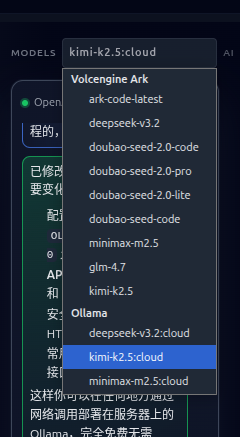

Ollama 远程部署指南
1. 在服务器上安装 Ollama
Linux 服务器(推荐)
curl -fsSL https://ollama.com/install.sh | sh配置远程访问
编辑 systemd 服务文件,允许外部连接:
sudo systemctl edit ollama.service默认可以不要添加以下内容:
[Service]Environment="OLLAMA_HOST=0.0.0.0:11434"Environment="OLLAMA_ORIGINS=*"重启服务:
sudo systemctl restart ollamaWindows 服务器
安装
- 从官网下载 Windows 安装包:https://ollama.com/download/windows
- 运行安装程序,按提示完成安装
配置远程访问
以管理员身份打开 PowerShell,设置环境变量:
# 设置环境变量(当前用户)[Environment]::SetEnvironmentVariable("OLLAMA_HOST", "0.0.0.0:11434", "User")[Environment]::SetEnvironmentVariable("OLLAMA_ORIGINS", "*", "User")# 或设置系统级环境变量(需要管理员权限)[Environment]::SetEnvironmentVariable("OLLAMA_HOST", "0.0.0.0:11434", "Machine")[Environment]::SetEnvironmentVariable("OLLAMA_ORIGINS", "*", "Machine")重启 Ollama 服务:
# 停止服务Get-Process ollama | Stop-Process -Force# 重新启动(在新 PowerShell 窗口中)ollama serve或者通过系统服务方式:
# 重启 Ollama 服务Restart-Service ollamamacOS 服务器
安装
curl -fsSL https://ollama.com/install.sh | sh配置远程访问
编辑或创建 launchd 配置文件:
# 创建配置文件目录mkdir -p ~/.config/systemd/# 编辑环境变量文件nano ~/.ollama/environment默认可以不添加添加以下内容:
OLLAMA_HOST=0.0.0.0:11434OLLAMA_ORIGINS=*如果使用 Homebrew 安装,编辑 plist 文件:
# 编辑 launchd 配置nano ~/Library/LaunchAgents/com.ollama.ollama.plist在 <dict> 内添加环境变量:
<key>EnvironmentVariables</key><dict> <key>OLLAMA_HOST</key> <string>0.0.0.0:11434</string> <key>OLLAMA_ORIGINS</key> <string>*</string></dict>重启服务:
# 卸载并重新加载服务launchctl unload ~/Library/LaunchAgents/com.ollama.ollama.plistlaunchctl load ~/Library/LaunchAgents/com.ollama.ollama.plist# 或者直接启动ollama serve使用云端模型
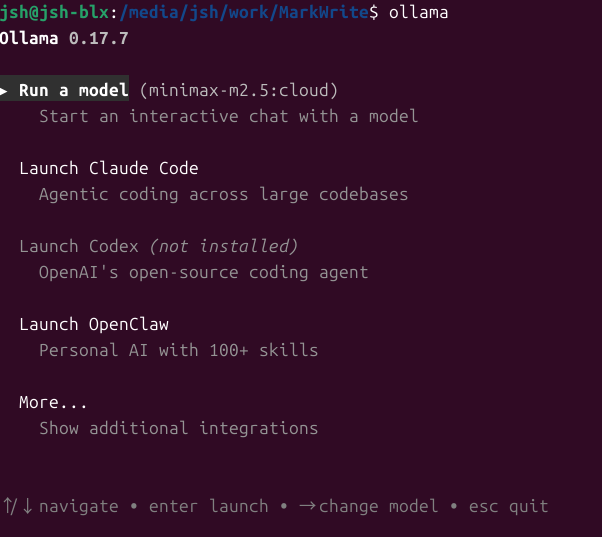
安装远程模型
选择向右的键
Select model: Type to filter... Recommended ▸ minimax-m2.5:cloud Fast, efficient coding and real-world productivity glm-5:cloud Reasoning and code generation kimi-k2.5:cloud Multimodal reasoning with subagents glm-4.7-flash Reasoning and code generation locally, ~25GB, (not downloaded) qwen3:8b Efficient all-purpose assistant ↑/↓ navigate • enter select • ← back 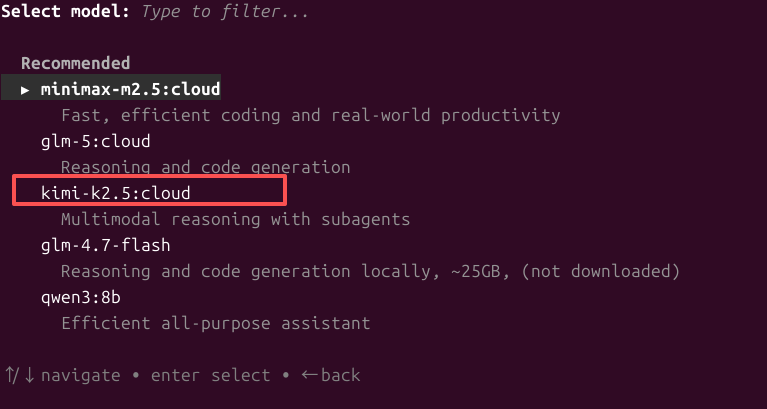
我把这几个都安装了,
测试是否可以
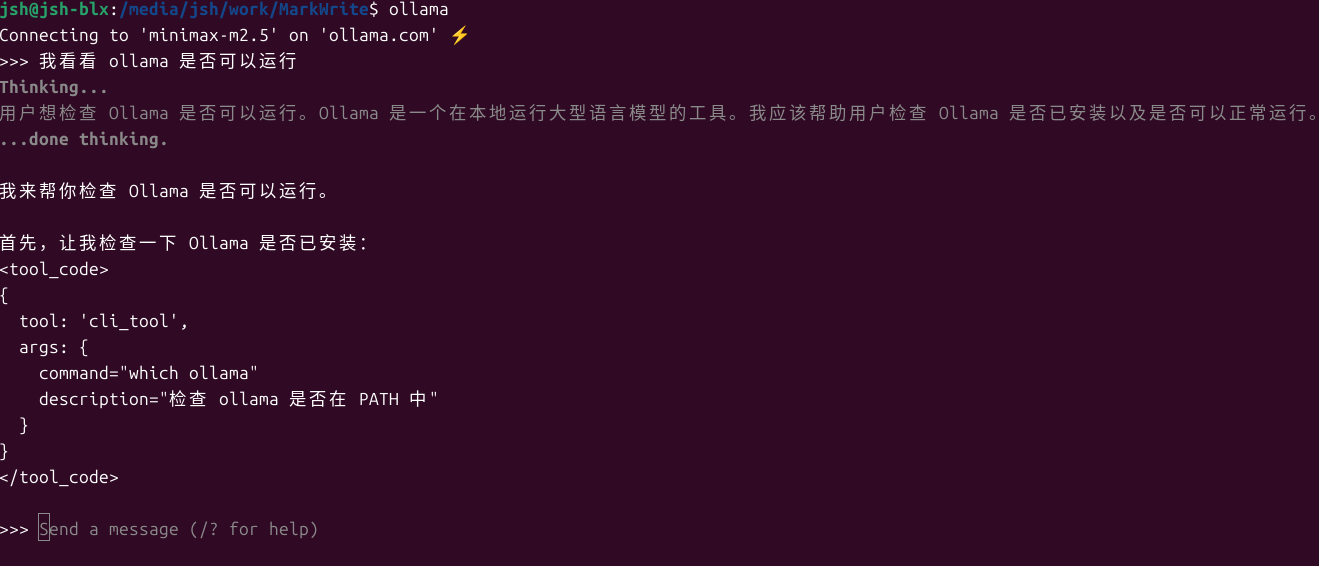
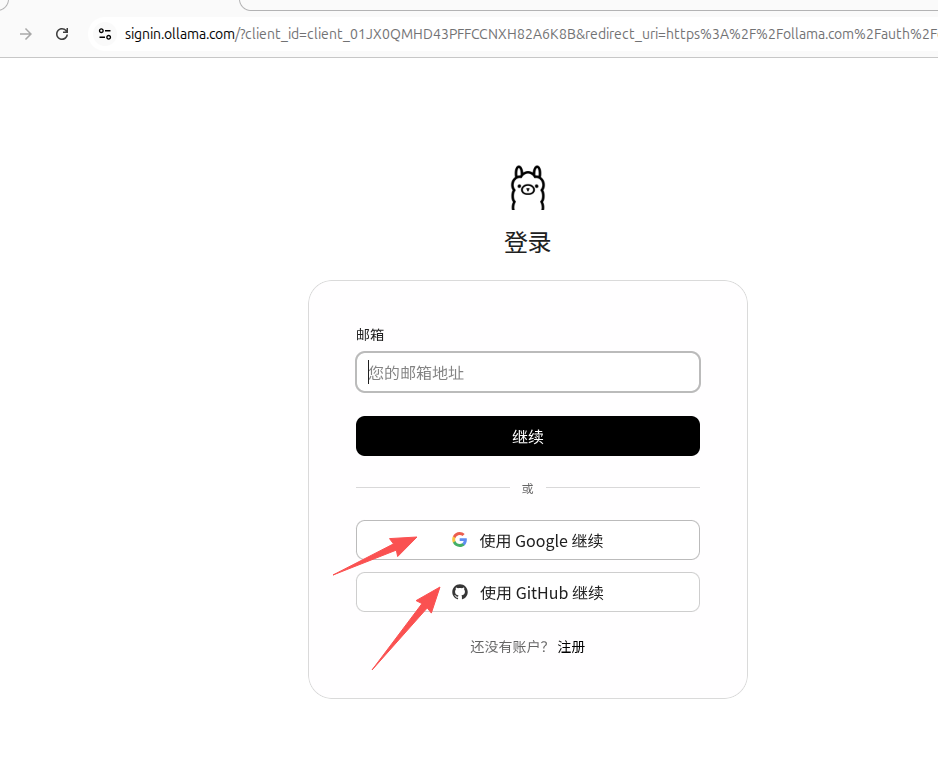
远程模型选择过程中 他会自动打开网页 注册
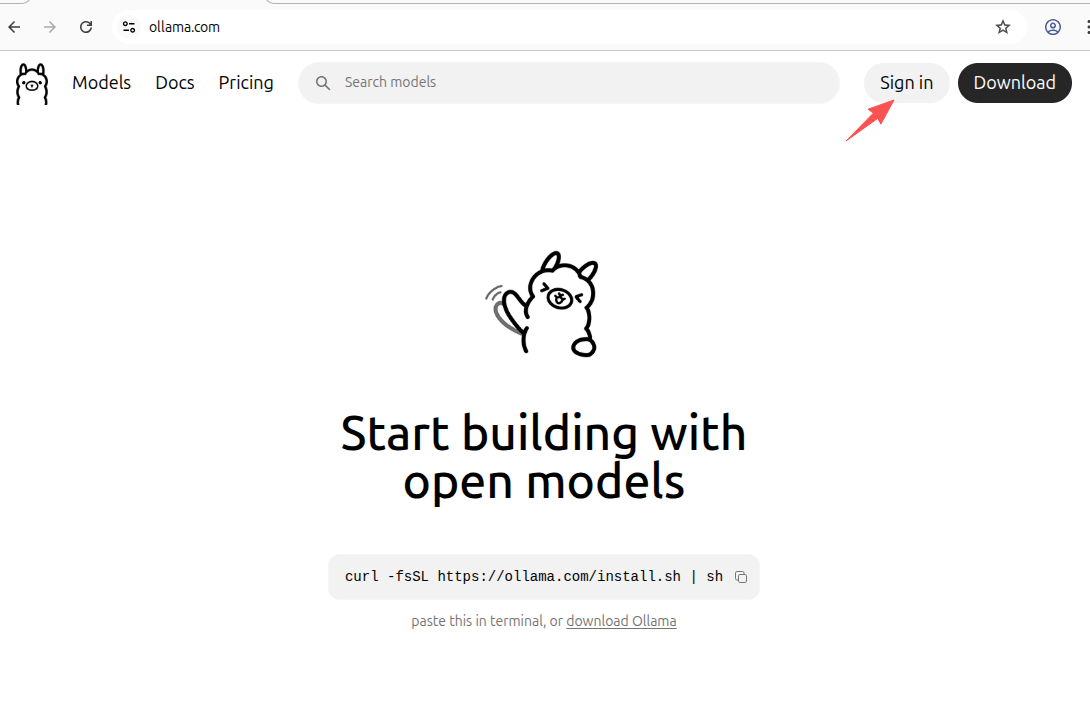
选择google 和github 都可以成功,我测试过。
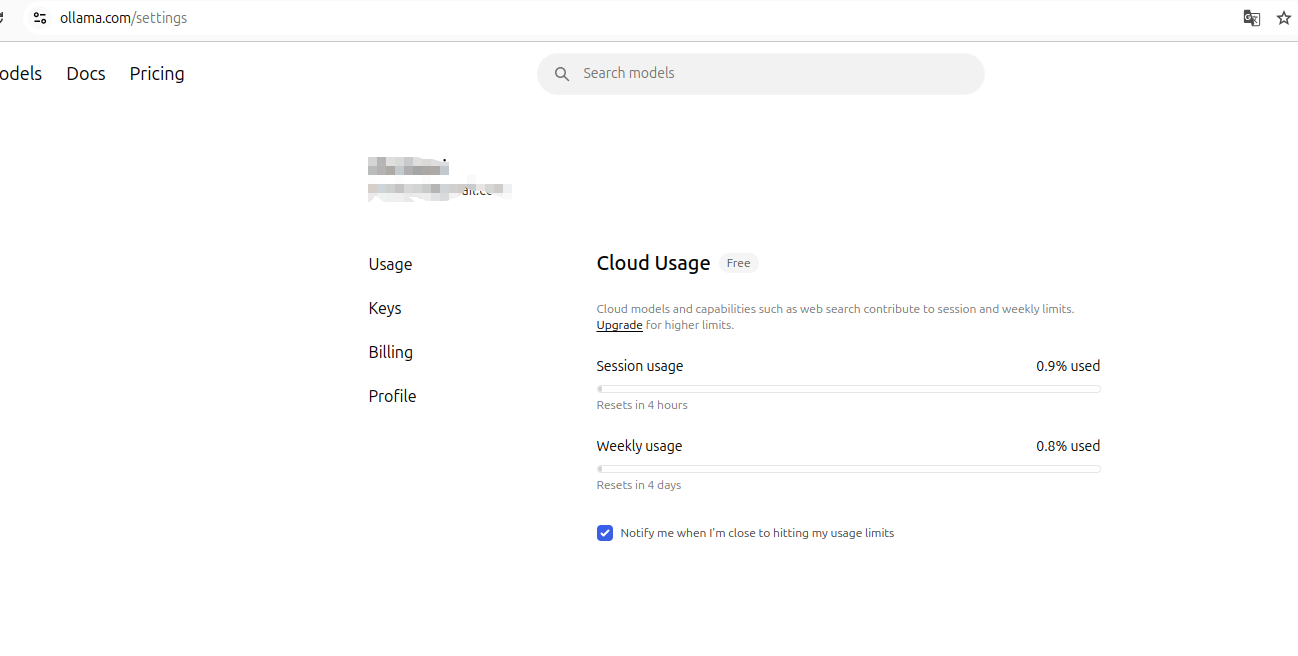
登录后
OpenAgent 如何使用 Ollama
git clone https://github.com/asmcos/OpenAgent修改配置
openagent$ cat config.json "ollama": { "name": "ollama", "npm": "@ai-sdk/openai-compatible", "options": { "baseURL": "http://localhost:11434/v1" }, "models": { "deepseek-v3.2:cloud": { "_launch": true, "limit": { "context": 163840, "output": 65536 }, "name": "deepseek-v3.2:cloud" }, "kimi-k2.5:cloud": { "_launch": true, "limit": { "context": 262144, "output": 262144 }, "name": "kimi-k2.5:cloud" }, "minimax-m2.5:cloud": { "_launch": true, "limit": { "context": 204800, "output": 128000 }, "name": "minimax-m2.5:cloud" } } }无需更改,基本可以用
配置 例子 more src/openclaw-weixin-example.js
const DEFAULT_PROVIDER = 'ollama';const DEFAULT_MODEL = 'kimi-k2.5:cloud';就可以了
MarkWrite 如何使用
左侧菜单选择就可以